240MBytesの方には、MS-DOS6.2、Windows3.1とその他アプリケーションを含んで約170MBytesを占有しており、使用状況にもよりますが空き容量が余裕だとは言い切れませんでした。
DOSユーザーとしてはノートというプラットフォームということもあり、空いている100MBytesでも十分に対応できると思っていました。最初は良かったものの、徐々にデータが貯まりディスク容量を圧迫するようになりました。
圧縮ドライブ化と言う手段がありますが、過去に嫌な思い出があるので却下。となるとハードディスクを増設するか、交換する必要があります。増設だとPCMCIAカードの増設が可能です。交換は簡単に交換できる構造ではないので、それなりの情報とリスクを必要とします。
簡単なのは前者でしょうが起動ドライブとして使用できないことや、1スロットしかないPCMCIAスロット(TypeIIx1 or TypeIIIx1)を潰します。また、容量的にも価格的にも高価になりがちです。フロッピーディスクとの排他的な増設PCMCIAカードスロットパック(TypeIIx2/TypeIIIx1)もありますが、純正はやすかぁない。(^^;
#でもカードスロットパックはずーっと前からちょっと欲しい気もしてる。(^^;
多少リスクがともなうものの容量も色々あり、スロットを潰さない内蔵ハードディスク交換がベスト。問題はいくつかあるけど、おそらく解決するはずだと言う楽観的処置で対処。(笑)
Lt2の内蔵ハードディスクは、一般的な2.5インチのIDEハードディスクなのは分かっています。(TOSHIBA製MK1824FCV/HDD2512) 通常IDEのディスク容量を決定するのには、Cylinder、Head、Sectorの3つのパラメーターで表せられ、これにセクタ長の512バイトを掛けた数値です。
一般的にこのアクセス方法をCHSアクセスと呼び、基本のディスクアクセス方式です。しかしハードディスクによっては528MBytes以上の領域を、セクタを通し番号(LBA=Linner Block Acssece)で管理し、LBA方式でしかアクセスできないものもあります。
そうするとLBAアクセスにBIOSが対応していないとダメです。LBAアクセスは1GBytesを越える容量に多いようで、1GBytes以上のものは注意が必要です。
しかしPC-98では、論理セクタ数が17、論理ヘッダ数は8に固定されているため、16bitのシリンダ数の最大の8,912,760と掛け合わせて、4.3GBytesまでしか認識できないBIOSもあるので最大容量にも注意が必要です。
ハードディスク交換を考えてからは、2.5インチのハードディスクは小型で一般向けの流通量も少ないこともあり、そのうち中古か安売りで800MBytes前後のものを探していました。
最近になって、安売りで1.6GBytesのものを発見。改めて色々と考えて情報を集めたところ、Ltで1.4GBytesのハードディスクを内蔵させて認識させることに成功した記事を発見。そうするとLt2でも1.6GBytesを認識しそうなご様子。
丁度買おうかな、と思って店に行ってみると最後の1個。これで買わないで後悔するよか買って後悔しよう、と言う最後の押しで買って仕舞われました。(爆死)
フォーマットしたディスクにシステムを転送し、FORMAT.EXE、HDFORMAT.EXE、CHKDSK.EXE、SCANDISK.EXE、SYS.EXE、SEDIT.EXE、SWITCH.EXEをコピーしておきます。この時、CONFIGなどでデバイスドライバーはロードさせない方が良いです。
これとは別に、バックアップしたデータ転送するための環境を作ったディスクを用意して下さい。最初の起動時には最少環境で起動した方が安全性が高いからです。
さて、すでに前調査のために2回ほど分解していることもあり、分解はすんなりと出来ました。
初めて分解する方は、予め内容を全て読んでから外すことをお奨めします。書き手の書き方が悪く分かり難いところもあるかも知れませんが、ノートの場合は狭いところに機器を詰めているので、専用のケーブルや特殊な基盤の接続があります。外すときに無理に外すと破壊する恐れがあるので無理な力を入れず、最新の注意を払って分解して下さい。
分解するときに注意する点は、レジューム機能を切るため、現在の内容をバックアップしておく点、同じくRAMDRIVEの内容も消えるためこれもバックアップ。取り外すハードディスクの内容を新しいディスクに移植するなら、ハードディスク内のバックアップが必要です。
ディスク交換するためには3層基盤も外す必要があるため、基盤に電気信号がいっていてはいけません。その為、裏にある「BACK UP」スイッチを「OFF」にします。そうすると、レジューム機能もRAMDRIVEの内容も消えてしまいます。
|
|
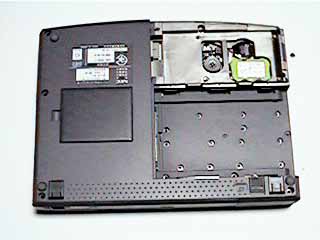
フロッピーディスク(セカンドバッテリーまたはPCMCIAカードスロット)パックを外し、その手前にある内蔵バッテリーも外します。そして裏面のネジを全部外すと、こちら側での作業はありません。 |
|
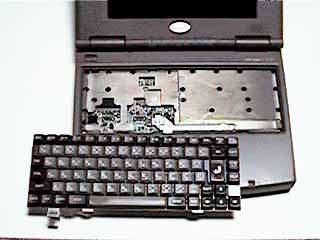
キーボードはプラスティックの爪で止まっているだけなので、ファンクションキーに指をかけて、奥の方(液晶ディスプレイ側)から手前に剥がすような感じで外すと良いと思います。ただし、あまり力を入れすぎるとキーが剥がれそうな感じがするので、力の入れすぎには注意です。 |
|
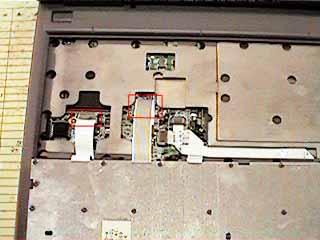
また、本体とはフラットケーブルで繋がれているので、勢い良く外しすぎるとフラットケーブルを損傷させる可能性があります。 |
ここで注意しなければならないのは、基盤上を走っているフラットケーブルのクロスしている下にネジが1個あります。これを外さないと、本体上面と下面とを分離できません。死角部分にあるので分かり難いのですが、これを外さないと分解できません。
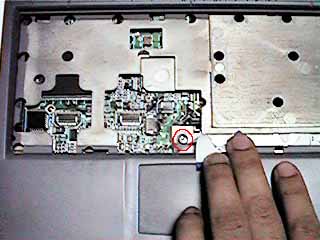 キーボードを外した後。ネジはスライドパッドのすぐ上、赤丸のところにある。
これで上下が分離できますが、液晶ディスプレイを閉じてから上下を外すとやりやすいです。また、液晶ディスプレイと基盤を結んでいるケーブルがあります。これはぎりぎりまでに短くなっているので、間隔を広げられません。ちょうど液晶ディスプレイを開く間隔で奥に向かって外すと開きやすいです。
液晶ディスプレイと基盤を繋げているコネクタは、差し込まれているだけなので垂直に抜くだけで抜けますが、端子自体が柔らかい物質で出来ているので、ピンセットでちょっとずつ外した方が良いでしょう。
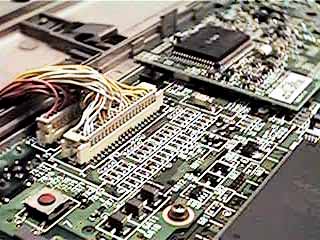
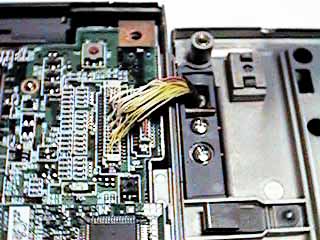
次に細長く一番上の基盤を外します。これはコネクタでメインの基盤に固定されているだけなので、抜くだけです。基盤なので静電気に気を付けましょう。
ハードディスクはフラットケーブルで繋がっていますが、先に外しておきます。キーボードのケーブルと同じ方法です。そのあと、下部の基盤と繋がっている4本のネジと、ハードディスクを固定しているネジ1本を外します。
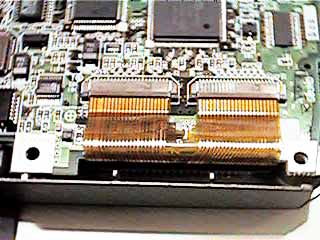 内蔵ハードディスク接続ケーブルとそのコネクタ。これもコネクタの左右のはじの黒いつまみを前に引っ張るとケーブルの固定が緩む様になっている。
ネジを外せば、コネクタで繋がっているだけなので、上に抜きます。これで、ハードディスクがお目見えするはずです。
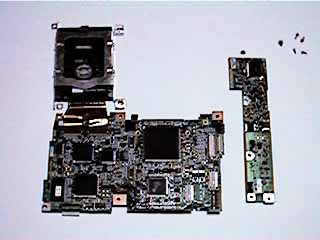 右:この細長いのが第1層基盤。
左:第2層基盤。上の四角いのが内蔵2.5インチハードディスクで、繋がったままの状態。金具も付いたまま。
ハードディスクは、アルミ製の固定金具に4本のネジで固定されていますが、ここで向きを忘れないで下さい。ハードディスクを外す際、コネクタの向きにも注意して下さい。2.5インチハードディスクは、電源である5Vもコネクタで供給するため、向きを間違えるとハードディスクを破壊する恐れがあります。
ハードディスクを交換して固定して、分解した逆順に組み立てていきます。
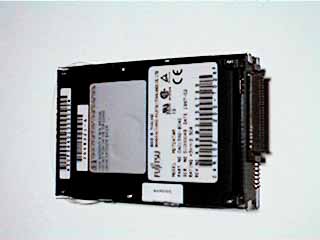 今回内蔵した富士通製1.6GBytesの2.5インチハードディスク。元々は某メーカーの他の9821シリーズ用のものから取り出したもの。(^^;
この後、「FORMAT」コマンドを実行して、ディスクが認識されているか確認します。認識されていれば、ディスク全体を初期化します。次にパーティーションを切ります。
もし認識されていない場合、コネクタの接続不良や、向きの間違い、コネクタ自体の破損等が考えられます。まれにハードディスクそのものが不良の場合もあります。また、MS-DOSとその外部コマンドのバージョンを再確認して下さい。
領域の確保も無事に終われば、おそらく問題は無いと思います。もし、領域の確保に失敗したり、確保しても見えなかったりする場合、認識されないときと同じ原因が考えられます。
再起動後は、SCANDISKをかけておいた方が安心できるでしょう。私はパーティーションを3つに切りましたが、3個とも終わるのに1時間半くらいかかりました。
340MBytesのデータをバックアップするのには、最終手段としてAs2改の内蔵ハードディスクと交換。この時、2.5インチを3.5インチに変換する金具が偶然(笑)あったので、これを使ってAs2改装備のSCSIボード経由で500MBytesの外付けSCSIハードディスクにバックアップしました。
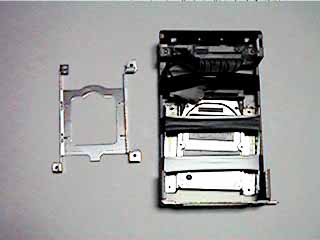 右:PC-9821Aシリーズ用の内蔵ハードディスク金具に2.5インチ(元々は3.5インチディスク用)ディスクを無理やり固定した図。市販の2.5インチ->3.5インチコンバーターを使用している。
左:PC-9821Lt2用の内蔵用2.5インチハードディスク固定金具
PC-98の良い点は、ハードウェアとDOSでもSCSIに対応している関係で、最近のSCSIカードは除きデバドラの登録なしにSCSI機器の操作が出来ます。(論理ドライブで接続するものを除く)
Lt2のハードディスクを付けても、CONFIG.SYS等の中に特殊なデバドラを入れていない限り、割と簡単に使用することが出来ると。この時は東洋の島国のローカルマシンの偉大さを再確認しましたね。(笑)
その後、As2改からLt2改への転送はシリアルくらいしか無かったので、泣く泣く激遅通信でしこしことデータを転送。まあ、2日(夜勤明けからなので実質3日)も時間があったのでゆっくりとしてましたが、やっぱりある程度の高速通信をするために、特殊アサインのシリアルケーブルを自作しました。
#1998.07.13